Правила для самої дитини ми зібрали в окремій статті: 10 правил безпеки в інтернеті простими словами. Тут про інше: що можете зробити ви, дорослі, у налаштуваннях телефона, планшета й акаунтів. Жоден контроль не замінює розмови, але він знімає частину ризиків, особливо коли дитина ще маленька.
Коротко про головне
- На Android і в Chrome працює Google Family Link, на iPhone та iPad – «Екранний час» через сімейний доступ Apple.
- Обидва інструменти вміють обмежувати час, затверджувати встановлення програм і фільтрувати вміст.
- Про налаштування треба розповісти дитині, а не ховати їх. Інакше вона знайде спосіб їх обійти.
Google Family Link
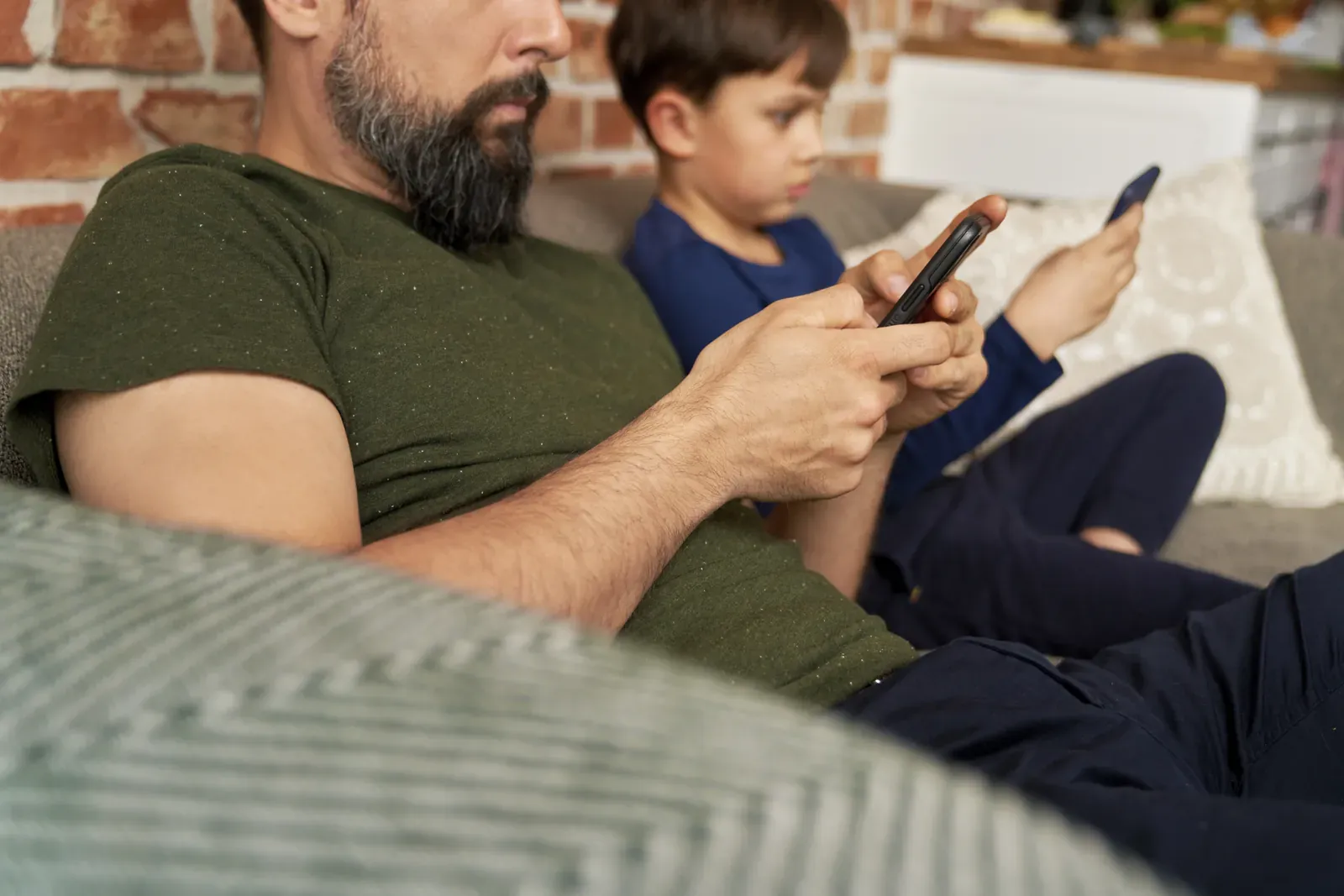
За описом на сторінці Google, Family Link дозволяє:
- задати добовий ліміт часу, розклад «відпочинку» та перерви на час навчання, а також обмежити окремі програми;
- вимагати вашого схвалення, перш ніж дитина встановить нову програму, а також блокувати програми й керувати дозволами;
- бачити місцеперебування дитини на карті, якщо пристрій увімкнений, підключений до мережі й нещодавно був активний, і отримувати сповіщення, коли вона прийшла чи пішла із записаного місця;
- налаштувати фільтри в Chrome, Google Play, YouTube та пошуку, зокрема блокування сайтів і безпечний пошук.
Є й обмеження. За даними Google, налаштування Chrome від Family Link на Windows, Mac, Linux, iPhone та iPad не діють, якщо дитина вийде з Chrome або відкриє інший браузер. Тому для компʼютера краще окремо подумати про фільтр на рівні роутера чи системи.
Apple: «Екранний час»
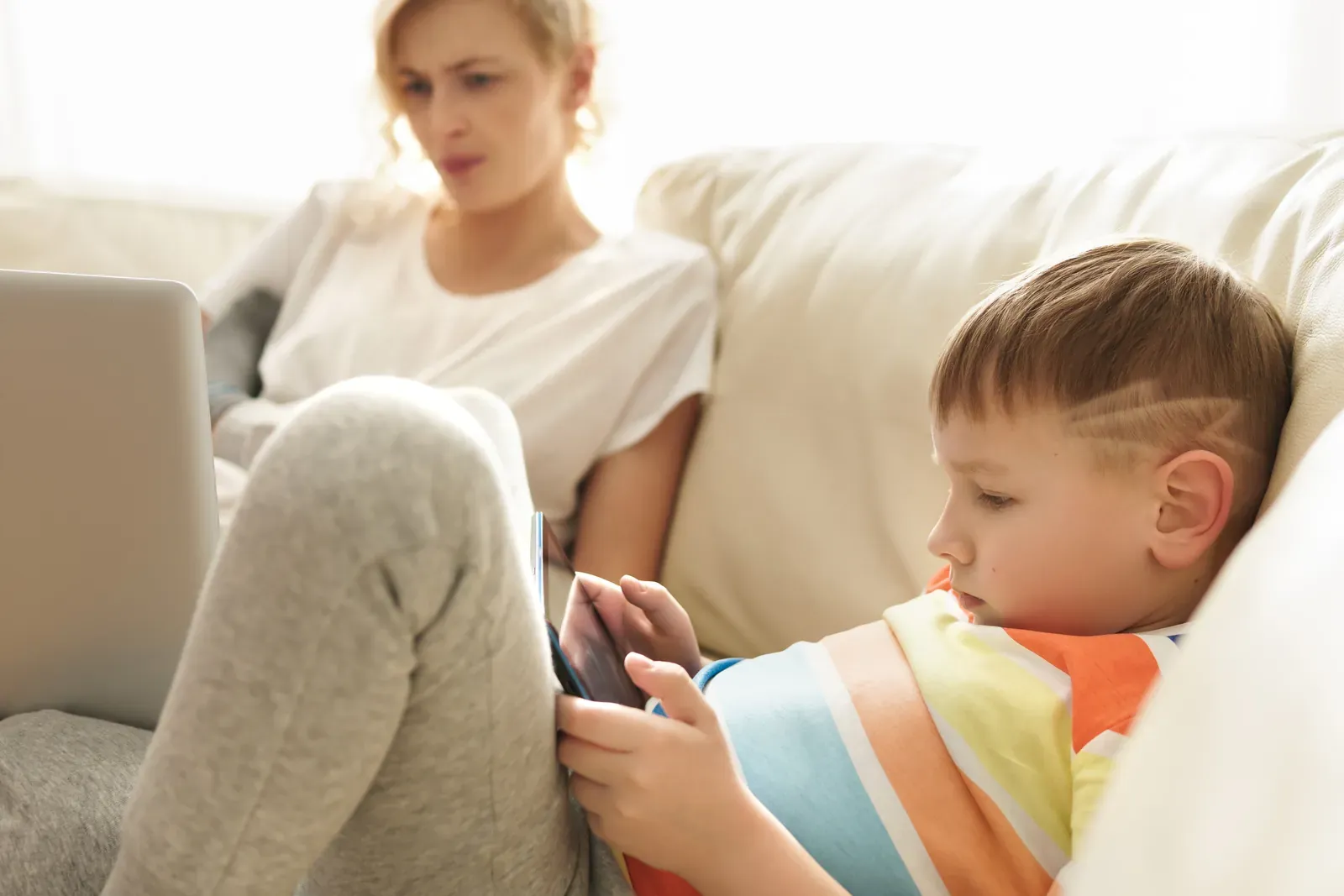
Спершу потрібно налаштувати сімейний доступ і створити дитячий акаунт Apple. Після цього в налаштуваннях можна:
- вмикати «Запит на купівлю» й «Запит на перегляд», щоб затверджувати завантаження, покупки й сайти (для дітей до 13 років їх увімкнено за замовчуванням, за даними Apple);
- задавати щоденні ліміти для категорій програм і розклад, коли певні програми недоступні;
- вказувати, з ким дитина може писати й телефонувати, і вимагати вашого дозволу на нові контакти;
- обмежувати вміст за віком: програми, музику, фільми;
- увімкнути «Безпеку спілкування», яка розмиває фото й відео з оголеним тілом чи насильством у повідомленнях та відеодзвінках.
Назви пунктів меню можуть трохи відрізнятися залежно від версії системи, тому дивіться актуальні кроки на сторінках підтримки Apple та Google.
Що налаштувати окрім контролю
- Приватність профілів. Допоможіть дитині закрити сторінки в соцмережах і час від часу перегляньте підписників. Це радить і Міністерство юстиції.
- Двоетапна перевірка й різні паролі. Паролі мають лишатися в сімʼї.
- Закладки для навчання. Додайте в браузер сайти й застосунки, які назвав учитель.
- Сімейний план. Американська академія педіатрії радить вимкнути автовідтворення й зайві сповіщення, договоритися про вільні від екранів зони: обід, домашні завдання, час перед сном.
Чого не робити
- Не покладатися лише на програму. Фільтри пропускають частину небажаного, а діти знаходять обхідні шляхи.
- Не вмикати нагляд таємно. Якщо дитина дізнається, довіра похитнеться, а вона вчитиметься ховатися.
- Не давати дитині свій обліковий запис дорослого. Усі обмеження тоді не діятимуть.
- Не карати забороною гаджета за чесну розповідь про проблему. Тоді про наступну вона не скаже.
- Не перекладати на дитину відповідальність за всі ризики. Це наше завдання як дорослих.
Що робити, якщо щось пішло не так
Якщо дитині погрожують чи вимагають фото, збережіть листування, не відповідайте й не платіть. Повідомте Кіберполіцію через форму на її сайті, а за прямої загрози телефонуйте 102 або 112.
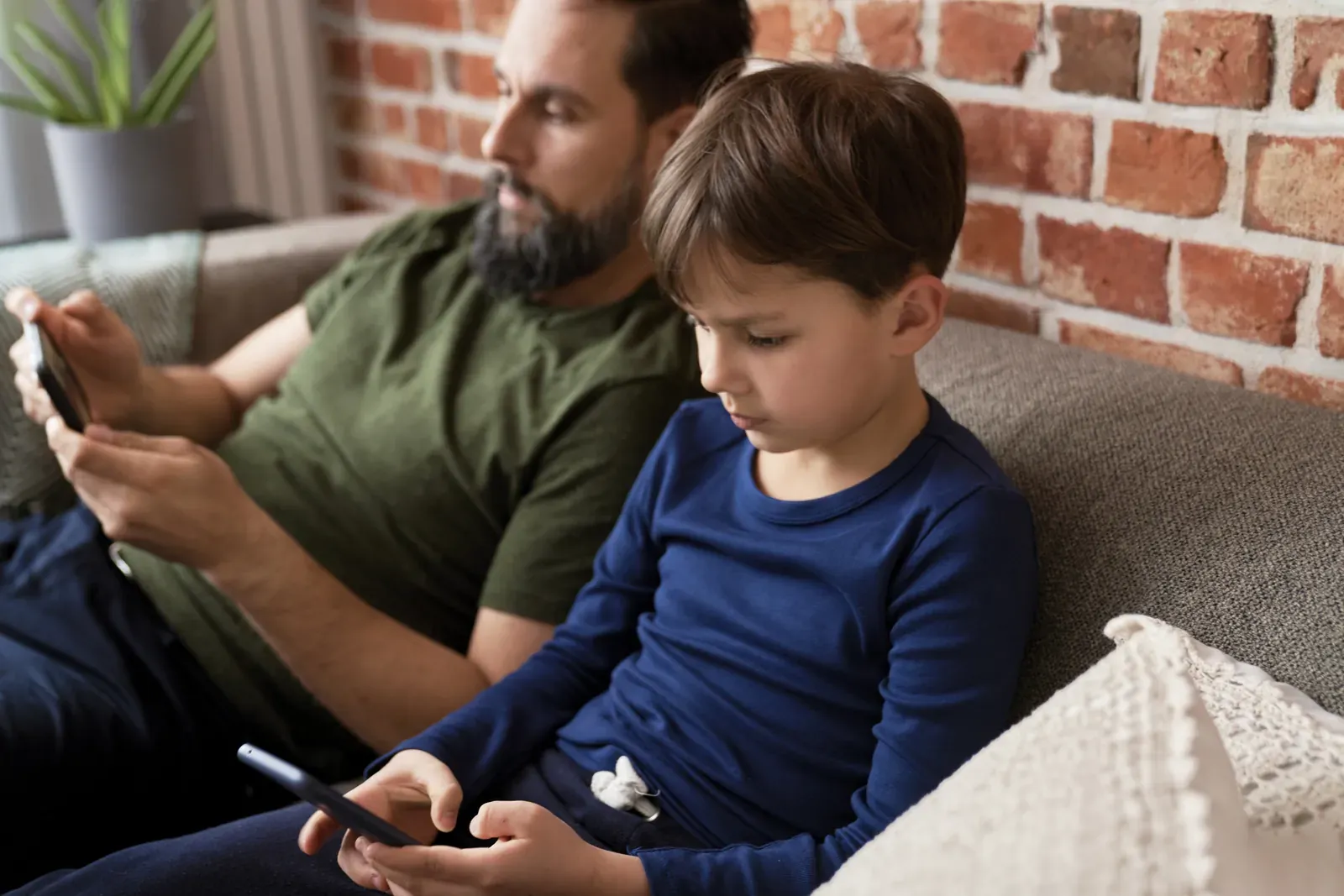
Говоріть без осуду. Про вік першого телефона й про те, як не поспішати, читайте в статті коли купувати дитині перший телефон, а звичку до спокійних розмов підтримають поради для тата й мами.